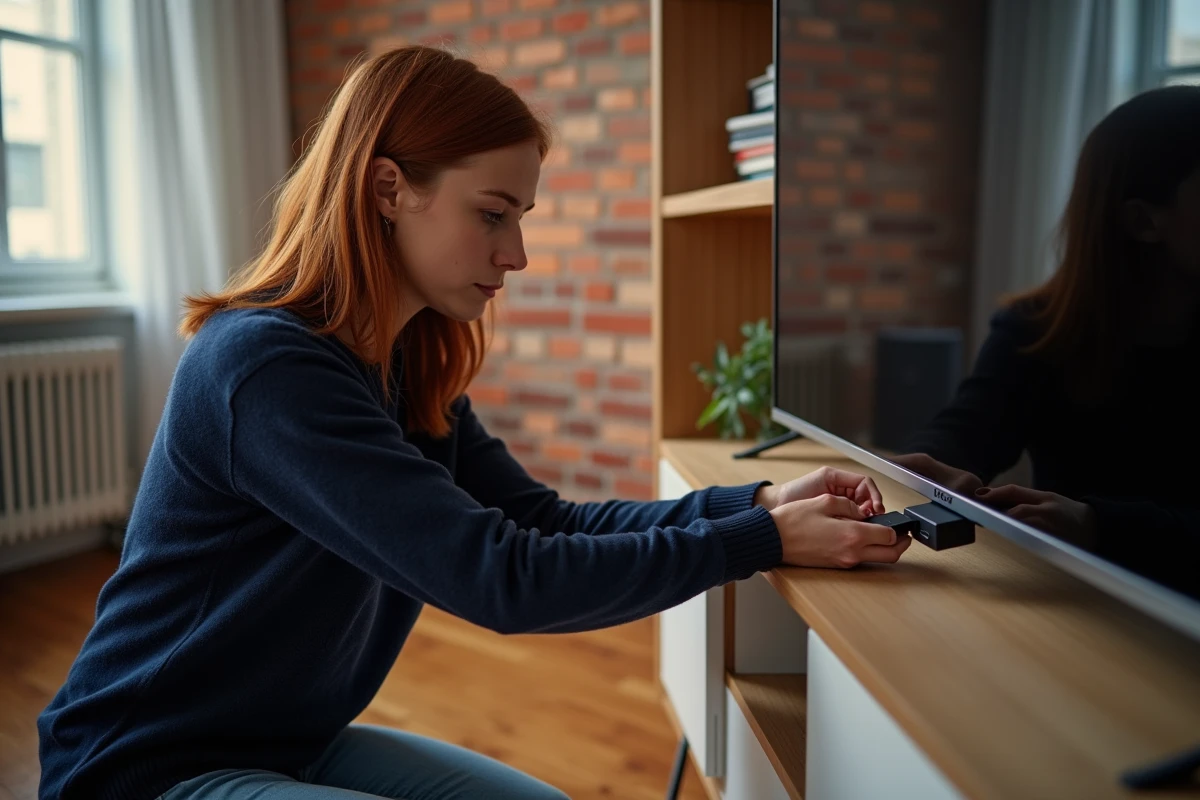
Brancher un Mi TV Stick sur un téléviseur prend quelques secondes. Recevoir ensuite les chaînes françaises en direct demande un peu plus de méthode, parce que ce stick Android TV ne capte pas la TNT par lui-même. Tout passe par le réseau Wi-Fi et des applications dédiées. Ce guide détaille les étapes concrètes pour transformer ce petit dongle HDMI en véritable accès aux chaînes TV.
Pourquoi le Mi TV Stick ne capte pas la TNT nativement
Le Mi TV Stick est un lecteur multimédia sous Android TV. Il se branche sur un port HDMI et se connecte à internet en Wi-Fi. Il n’intègre aucun tuner TNT, contrairement à un décodeur classique ou à une télévision équipée d’un récepteur hertzien.
Pour regarder TF1, France 2, M6 ou les autres chaînes françaises, il faut passer par des applications OTT qui diffusent les flux en streaming. Le principe est simple : la chaîne est captée par les serveurs de l’application, puis retransmise via votre connexion internet jusqu’au stick, puis jusqu’à votre écran.
Si vous cherchez à savoir comment recevoir les chaînes TV via Mi TV Stick, la réponse tient donc en un mot : les applications. Le choix de la bonne application change radicalement l’expérience.
Applications gratuites pour regarder les chaînes sur Mi TV Stick
Plusieurs applications permettent d’accéder aux chaînes françaises en direct depuis le Google Play Store, déjà intégré au stick. Voici les trois options les plus fiables.
- Molotov : cette application donne accès à la majorité des chaînes de la TNT dans sa version gratuite. L’interface est claire, la navigation rapide, et le replay est inclus pour revoir un programme manqué.
- Free TV (OQEE by Free) : accessible même sans abonnement Free, cette application propose plus de 170 chaînes en direct. Elle intègre aussi le contrôle du direct et le start-over, deux fonctions qui permettent de mettre en pause ou de reprendre une émission depuis le début.
- Kodi avec le module Catchup TV : pour les utilisateurs à l’aise avec la configuration, Kodi permet de centraliser les flux de TF1, M6, France Télévisions et d’autres groupes. Chaque chaîne nécessite la création d’un compte gratuit sur le site du diffuseur.
Molotov et Free TV fonctionnent dès l’installation, sans réglage technique. Kodi demande plus de temps mais offre davantage de flexibilité sur le choix des sources et l’organisation des chaînes.
Configurer le Wi-Fi et le compte Google avant tout
Avant d’installer la moindre application, deux prérequis conditionnent le bon fonctionnement du stick.
Connexion Wi-Fi stable
Le Mi TV Stick dépend entièrement du réseau sans fil pour diffuser les chaînes. Une connexion instable provoque des coupures, des buffers et une image dégradée. Placez le stick à moins de cinq mètres du routeur ou utilisez un répéteur Wi-Fi si la box internet est dans une autre pièce.
Les modèles récents comme le Xiaomi TV Stick 4K Gen 2 intègrent le Wi-Fi 6, ce qui améliore la stabilité sur les réseaux compatibles. Si votre routeur supporte cette norme, le flux vidéo en direct gagne en fluidité, surtout quand plusieurs appareils partagent la connexion.
Compte Google obligatoire
Au premier démarrage, le stick demande une connexion à un compte Google. Ce compte donne accès au Google Play Store, où se trouvent toutes les applications mentionnées plus haut. Sans ce compte, impossible de télécharger quoi que ce soit.
L’assistant de configuration guide chaque étape : choix de la langue, connexion au Wi-Fi, puis identification Google. L’ensemble prend moins de dix minutes si le mot de passe du compte est prêt.
Contrôle du direct et start-over : ce que les guides classiques oublient
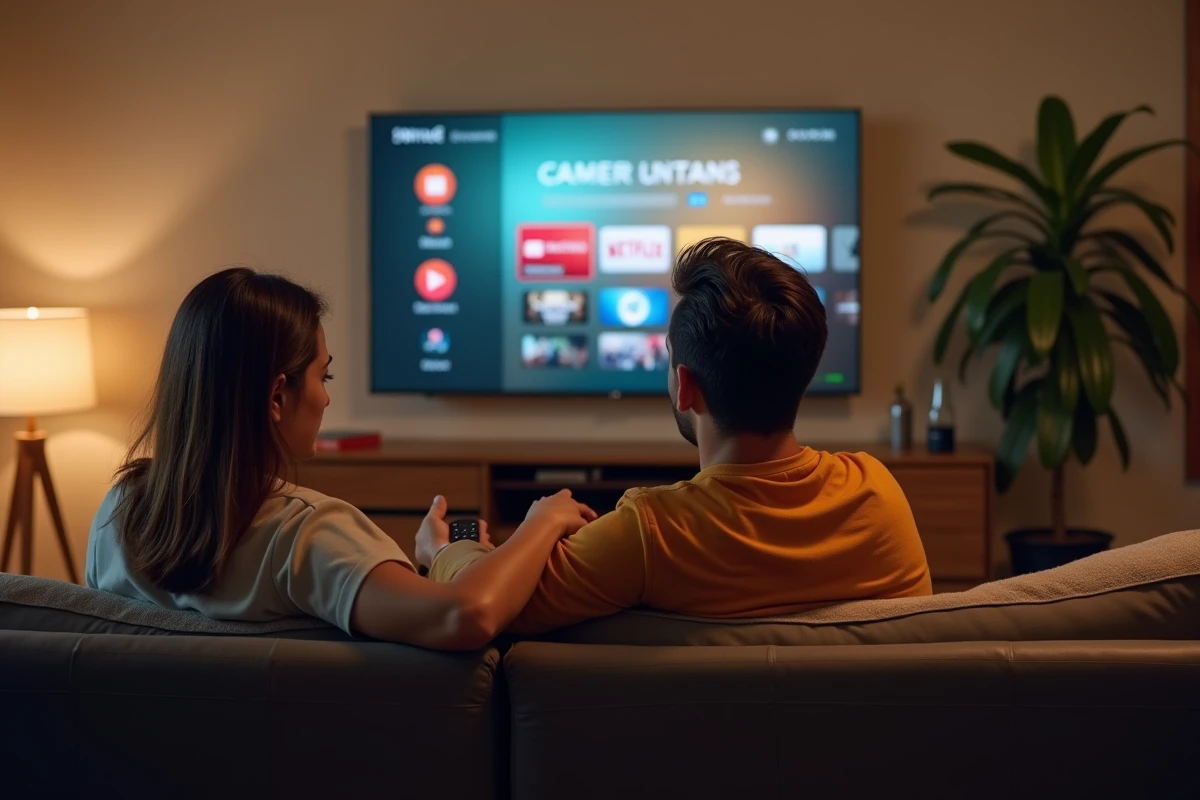
Vous regardez un film sur France 2, quelqu’un sonne à la porte. Avec un tuner TNT classique, vous ratez la scène. Avec Free TV ou Molotov sur le Mi TV Stick, vous mettez le direct en pause et reprenez exactement où vous en étiez.
Le start-over va plus loin. Si vous allumez votre stick alors qu’une émission a commencé il y a vingt minutes, le start-over permet de la relancer depuis le début. Cette fonction est explicitement proposée par Free TV sur Android TV.
Ces deux fonctions transforment l’usage quotidien. Elles justifient à elles seules le passage d’une antenne TNT classique à un stick connecté, parce qu’elles donnent un contrôle sur le direct que la diffusion hertzienne ne permet pas.
Résoudre les problèmes courants sur Mi TV Stick
Quelques situations reviennent fréquemment chez les utilisateurs qui débutent avec ce type d’appareil.
- Image qui saccade ou buffering constant : vérifiez la qualité du signal Wi-Fi. Rapprochez le stick du routeur ou passez sur la bande 5 GHz si votre réseau le propose.
- Application introuvable sur le Play Store : certaines applications ne sont pas optimisées pour Android TV. Elles n’apparaissent pas dans le Store du stick mais restent installables via un fichier APK depuis une clé USB.
- Télécommande qui ne répond plus : maintenez les boutons retour et accueil enfoncés simultanément pendant quelques secondes pour réappairer la télécommande Bluetooth avec le stick.
- Son décalé par rapport à l’image : dans les paramètres du stick, désactivez le traitement audio avancé (Dolby, DTS) si votre téléviseur ne le gère pas nativement.
La majorité des soucis proviennent du réseau Wi-Fi. Un stick connecté en filaire via un adaptateur USB-Ethernet (vendu séparément) élimine presque tous les problèmes de stabilité, mais peu de guides le mentionnent.
Le Mi TV Stick reste l’un des moyens les plus compacts et abordables pour accéder aux chaînes françaises sans antenne. La qualité de l’expérience dépend avant tout de la connexion internet et du choix de l’application. Avec Free TV ou Molotov installés sur un réseau Wi-Fi stable, le résultat rivalise avec un décodeur TV classique, le contrôle du direct en prime.