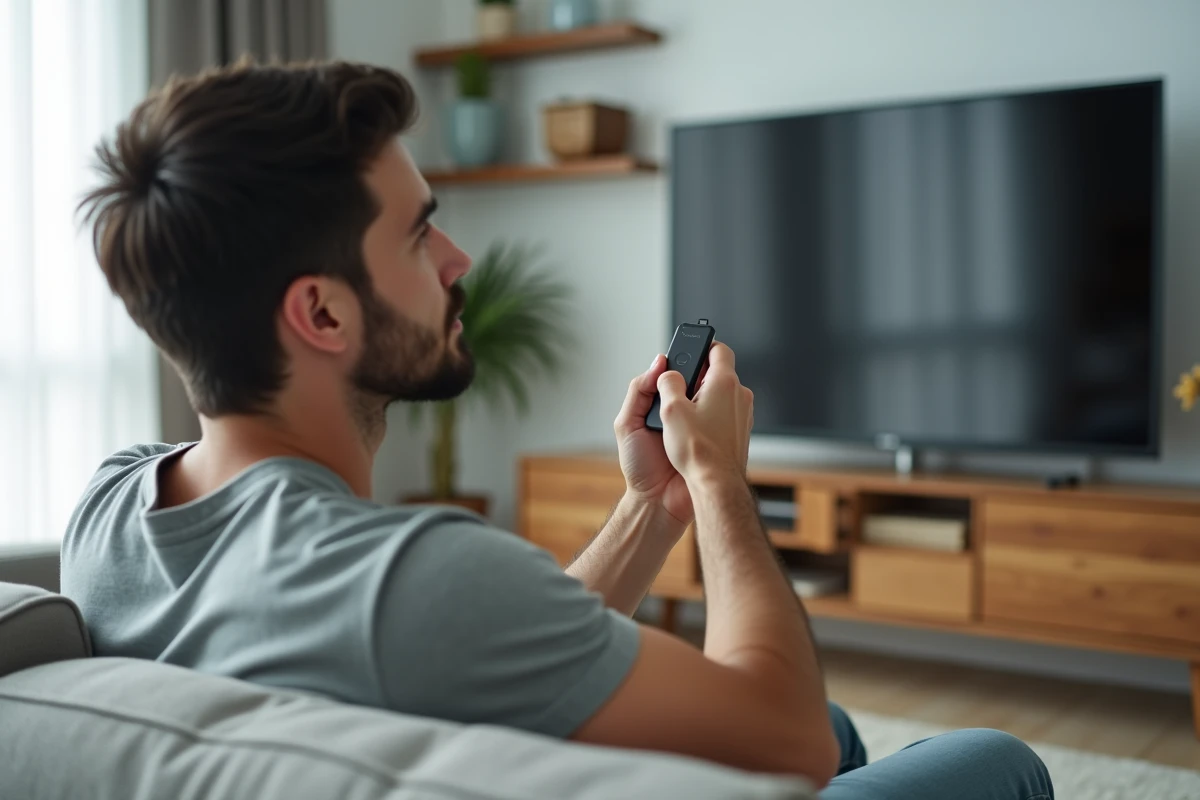
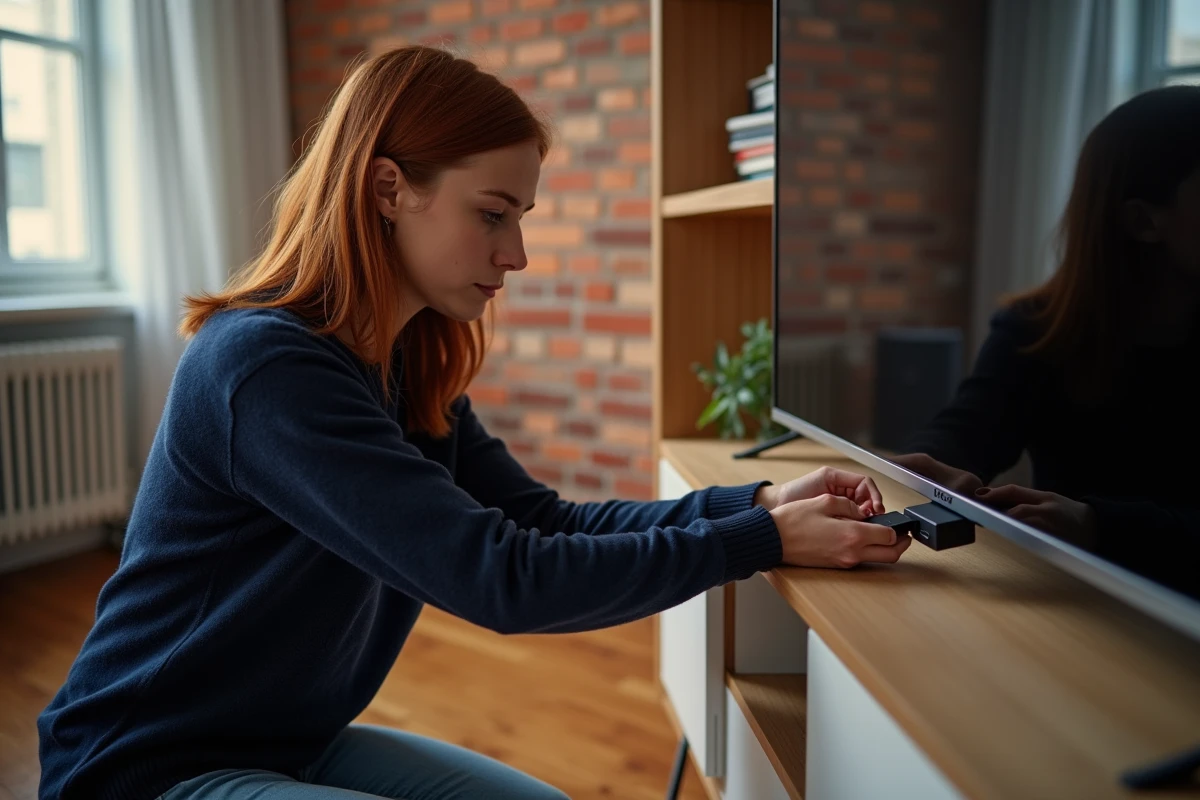
Conectar um Mi TV Stick a uma televisão leva apenas alguns segundos. Receber as emissões de canais franceses ao vivo exige um pouco mais de método, pois este stick Android TV não capta a TNT por si só. Tudo passa pela rede Wi-Fi e por aplicativos dedicados. Este guia detalha as etapas concretas para transformar este pequeno dongle HDMI em um verdadeiro acesso aos canais de TV.
Por que o Mi TV Stick não capta a TNT nativamente
O Mi TV Stick é um leitor multimídia com Android TV. Ele se conecta a uma porta HDMI e se conecta à internet via Wi-Fi. Não possui nenhum tuner TNT, ao contrário de um decodificador clássico ou de uma televisão equipada com um receptor de sinal.
Para assistir TF1, France 2, M6 ou outros canais franceses, é necessário passar por aplicativos OTT que transmitem os fluxos em streaming. O princípio é simples: o canal é captado pelos servidores do aplicativo, e depois retransmitido através da sua conexão de internet até o stick, e então até a sua tela.
Se você está se perguntando como receber os canais de TV via Mi TV Stick, a resposta se resume a uma palavra: os aplicativos. A escolha do aplicativo certo muda radicalmente a experiência.
Aplicativos gratuitos para assistir aos canais no Mi TV Stick
Vários aplicativos permitem acessar os canais franceses ao vivo a partir da Google Play Store, já integrada ao stick. Aqui estão as três opções mais confiáveis.
- Molotov: este aplicativo dá acesso à maioria dos canais da TNT em sua versão gratuita. A interface é clara, a navegação é rápida e a função de replay está incluída para rever um programa perdido.
- Free TV (OQEE by Free): acessível mesmo sem assinatura Free, este aplicativo oferece mais de 170 canais ao vivo. Ele também integra o controle ao vivo e a função start-over, duas funcionalidades que permitem pausar ou retomar um programa desde o início.
- Kodi com o módulo Catchup TV: para usuários que estão confortáveis com a configuração, o Kodi permite centralizar os fluxos de TF1, M6, France Télévisions e outros grupos. Cada canal requer a criação de uma conta gratuita no site do emissor.
Molotov e Free TV funcionam assim que são instalados, sem necessidade de configuração técnica. Kodi exige mais tempo, mas oferece mais flexibilidade na escolha das fontes e na organização dos canais.
Configurar o Wi-Fi e a conta Google antes de tudo
Antes de instalar qualquer aplicativo, dois pré-requisitos condicionam o bom funcionamento do stick.
Conexão Wi-Fi estável
O Mi TV Stick depende completamente da rede sem fio para transmitir os canais. Uma conexão instável provoca interrupções, buffers e uma imagem degradada. Coloque o stick a menos de cinco metros do roteador ou use um repetidor Wi-Fi se o modem estiver em outro cômodo.
Modelos recentes como o Xiaomi TV Stick 4K Gen 2 integram o Wi-Fi 6, o que melhora a estabilidade em redes compatíveis. Se o seu roteador suporta esse padrão, o fluxo de vídeo ao vivo ganha em fluidez, especialmente quando vários dispositivos compartilham a conexão.
Conta Google obrigatória
No primeiro início, o stick solicita uma conexão a uma conta Google. Esta conta dá acesso à Google Play Store, onde estão todos os aplicativos mencionados acima. Sem essa conta, não é possível baixar nada.
O assistente de configuração orienta cada etapa: escolha do idioma, conexão ao Wi-Fi e, em seguida, identificação Google. Todo o processo leva menos de dez minutos se a senha da conta estiver pronta.
Controle ao vivo e start-over: o que os guias clássicos esquecem
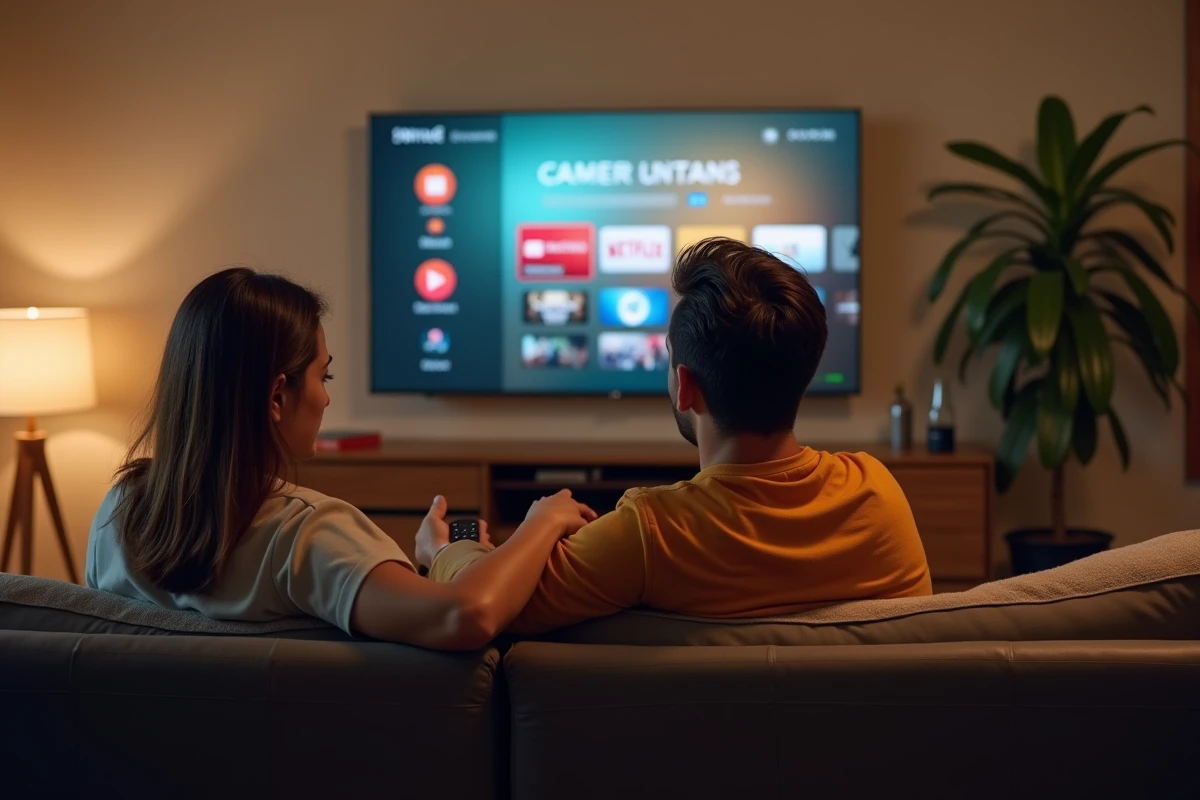
Você está assistindo a um filme na France 2, alguém toca a campainha. Com um tuner TNT clássico, você perde a cena. Com Free TV ou Molotov no Mi TV Stick, você pausa a transmissão ao vivo e retoma exatamente de onde parou.
O start-over vai além. Se você ligar seu stick enquanto um programa começou há vinte minutos, o start-over permite reiniciá-lo desde o começo. Esta função é explicitamente oferecida pelo Free TV no Android TV.
Essas duas funções transformam o uso diário. Elas justificam por si só a transição de uma antena TNT clássica para um stick conectado, pois oferecem um controle sobre a transmissão ao vivo que a transmissão terrestre não permite.
Resolver problemas comuns no Mi TV Stick
Algumas situações ocorrem frequentemente entre os usuários que estão começando com esse tipo de dispositivo.
- Imagem que engasga ou buffering constante: verifique a qualidade do sinal Wi-Fi. Aproximar o stick do roteador ou mudar para a banda de 5 GHz se sua rede oferecer essa opção.
- Aplicativo não encontrado na Play Store: alguns aplicativos não estão otimizados para Android TV. Eles não aparecem na loja do stick, mas podem ser instalados via um arquivo APK a partir de um pen drive.
- Controle remoto que não responde mais: mantenha os botões de voltar e home pressionados simultaneamente por alguns segundos para reemparelhar o controle remoto Bluetooth com o stick.
- Áudio atrasado em relação à imagem: nas configurações do stick, desative o processamento de áudio avançado (Dolby, DTS) se sua televisão não o gerenciar nativamente.
A maioria dos problemas provém da rede Wi-Fi. Um stick conectado via cabo através de um adaptador USB-Ethernet (vendido separadamente) elimina quase todos os problemas de estabilidade, mas poucos guias mencionam isso.
O Mi TV Stick continua sendo uma das maneiras mais compactas e acessíveis de acessar os canais franceses sem antena. A qualidade da experiência depende antes de tudo da conexão de internet e da escolha do aplicativo. Com Free TV ou Molotov instalados em uma rede Wi-Fi estável, o resultado rivaliza com um decodificador de TV clássico, com o controle ao vivo como um bônus.