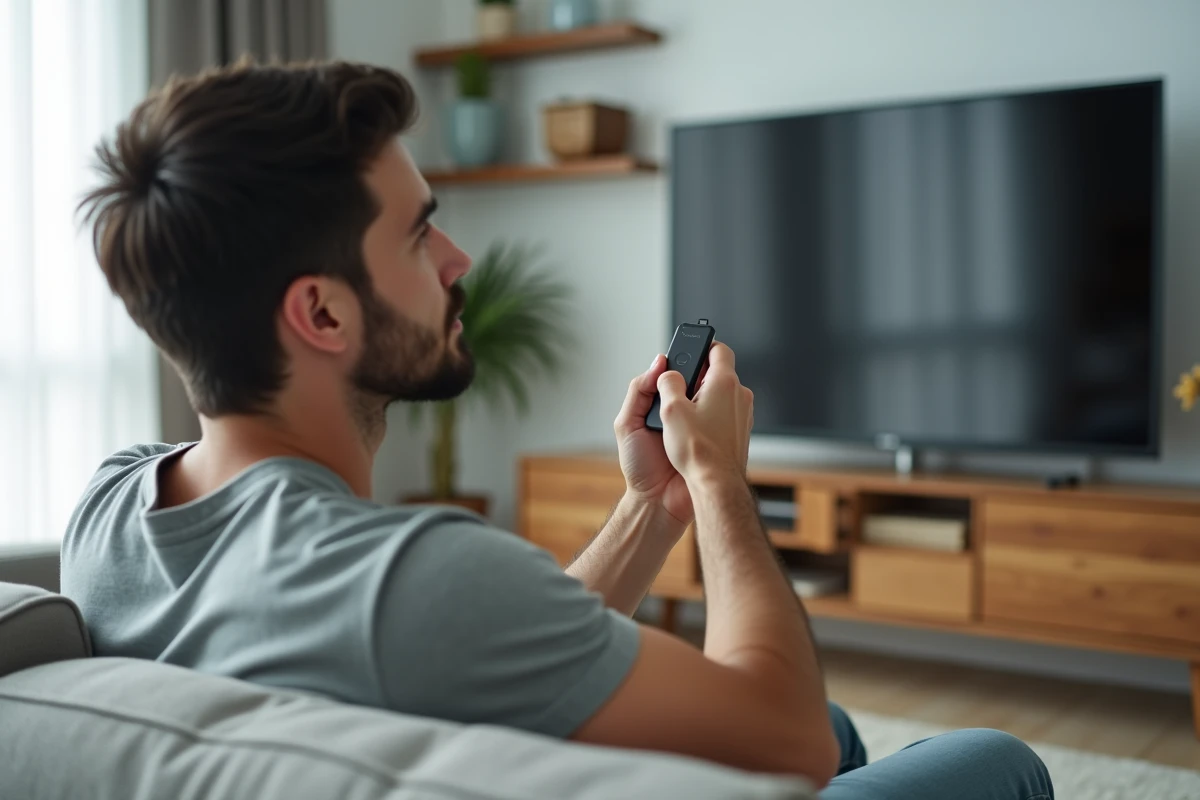
Conectar un Mi TV Stick a un televisor toma unos segundos. Recibir luego los canales franceses en directo requiere un poco más de método, porque este stick Android TV no capta la TNT por sí mismo. Todo pasa por la red Wi-Fi y aplicaciones dedicadas. Esta guía detalla los pasos concretos para transformar este pequeño dongle HDMI en un verdadero acceso a los canales de TV.
Por qué el Mi TV Stick no capta la TNT de forma nativa
El Mi TV Stick es un reproductor multimedia con Android TV. Se conecta a un puerto HDMI y se conecta a internet por Wi-Fi. No integra ningún sintonizador de TNT, a diferencia de un decodificador clásico o de un televisor equipado con un receptor de señal.
Para ver TF1, France 2, M6 u otros canales franceses, hay que recurrir a aplicaciones OTT que transmiten los flujos en streaming. El principio es simple: el canal es captado por los servidores de la aplicación, luego retransmitido a través de tu conexión a internet hasta el stick, y luego hasta tu pantalla.
Si buscas saber cómo recibir los canales de TV a través del Mi TV Stick, la respuesta se resume en una palabra: las aplicaciones. La elección de la aplicación adecuada cambia radicalmente la experiencia.
Aplicaciones gratuitas para ver los canales en Mi TV Stick
Varias aplicaciones permiten acceder a los canales franceses en directo desde el Google Play Store, ya integrado en el stick. Aquí están las tres opciones más fiables.
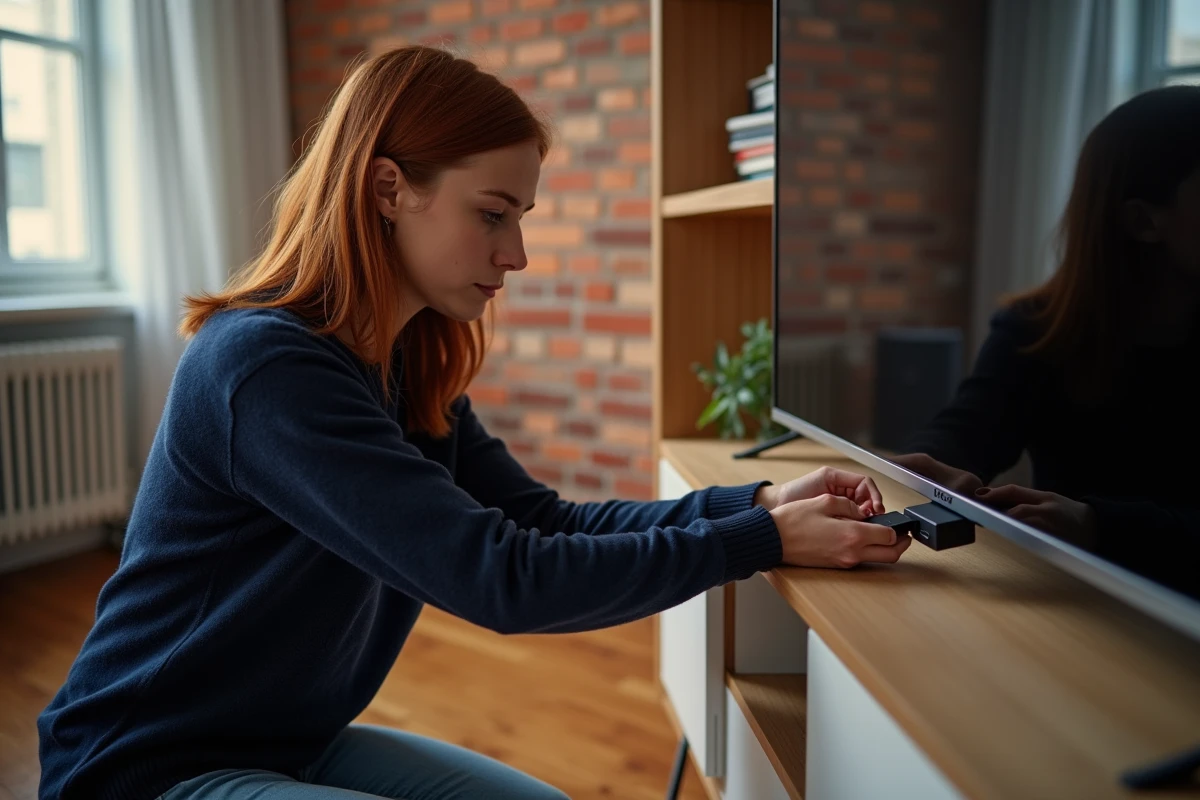
- Molotov: esta aplicación da acceso a la mayoría de los canales de la TNT en su versión gratuita. La interfaz es clara, la navegación rápida, y el replay está incluido para volver a ver un programa que te perdiste.
- Free TV (OQEE by Free): accesible incluso sin suscripción a Free, esta aplicación ofrece más de 170 canales en directo. También integra el control en directo y el start-over, dos funciones que permiten pausar o retomar un programa desde el principio.
- Kodi con el módulo Catchup TV: para los usuarios cómodos con la configuración, Kodi permite centralizar los flujos de TF1, M6, France Télévisions y otros grupos. Cada canal requiere la creación de una cuenta gratuita en el sitio del emisor.
Molotov y Free TV funcionan desde la instalación, sin ajustes técnicos. Kodi requiere más tiempo pero ofrece mayor flexibilidad en la elección de fuentes y la organización de canales.
Configurar el Wi-Fi y la cuenta de Google antes que nada
Antes de instalar la más mínima aplicación, dos requisitos condicionan el buen funcionamiento del stick.
Conexión Wi-Fi estable
El Mi TV Stick depende completamente de la red inalámbrica para transmitir los canales. Una conexión inestable provoca cortes, buffers y una imagen degradada. Coloca el stick a menos de cinco metros del router o utiliza un repetidor Wi-Fi si la caja de internet está en otra habitación.
Los modelos recientes como el Xiaomi TV Stick 4K Gen 2 integran Wi-Fi 6, lo que mejora la estabilidad en redes compatibles. Si tu router soporta esta norma, el flujo de video en directo gana en fluidez, especialmente cuando varios dispositivos comparten la conexión.
Cuenta de Google obligatoria
En el primer arranque, el stick solicita una conexión a una cuenta de Google. Esta cuenta da acceso al Google Play Store, donde se encuentran todas las aplicaciones mencionadas anteriormente. Sin esta cuenta, es imposible descargar nada.
El asistente de configuración guía cada paso: elección del idioma, conexión al Wi-Fi, y luego identificación de Google. Todo toma menos de diez minutos si la contraseña de la cuenta está lista.
Control del directo y start-over: lo que las guías clásicas olvidan
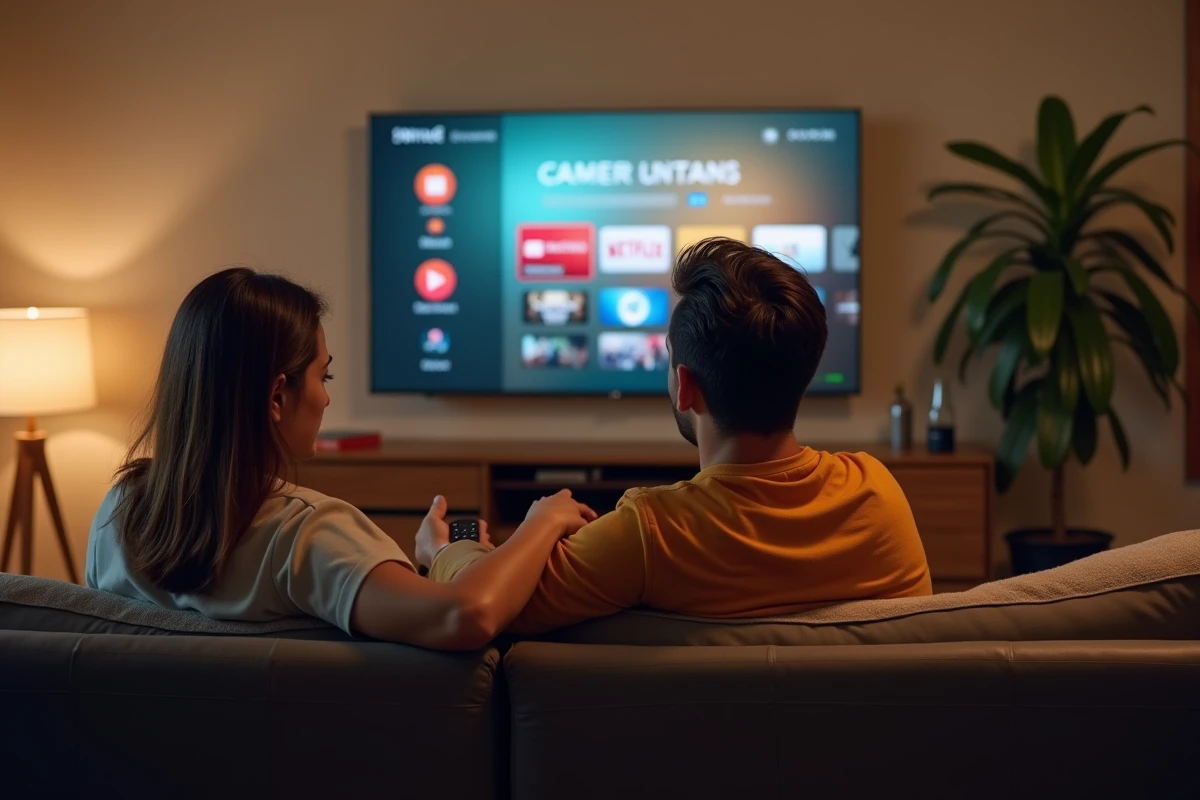
Estás viendo una película en France 2, alguien toca la puerta. Con un sintonizador de TNT clásico, te pierdes la escena. Con Free TV o Molotov en el Mi TV Stick, pones el directo en pausa y retomas exactamente donde te quedaste.
El start-over va más allá. Si enciendes tu stick mientras un programa ha comenzado hace veinte minutos, el start-over permite reiniciarlo desde el principio. Esta función es explícitamente ofrecida por Free TV en Android TV.
Estas dos funciones transforman el uso diario. Justifican por sí solas el paso de una antena TNT clásica a un stick conectado, porque ofrecen un control sobre el directo que la transmisión terrestre no permite.
Resolver los problemas comunes en Mi TV Stick
Algunas situaciones se repiten frecuentemente entre los usuarios que comienzan con este tipo de dispositivo.
- Imagen que se entrecorta o buffering constante: verifica la calidad de la señal Wi-Fi. Acerca el stick al router o cambia a la banda de 5 GHz si tu red lo ofrece.
- Aplicación no encontrada en el Play Store: algunas aplicaciones no están optimizadas para Android TV. No aparecen en el Store del stick pero se pueden instalar a través de un archivo APK desde una memoria USB.
- Control remoto que no responde: mantén presionados los botones de regreso y de inicio simultáneamente durante unos segundos para volver a emparejar el control remoto Bluetooth con el stick.
- Sonido desincronizado con respecto a la imagen: en los ajustes del stick, desactiva el procesamiento de audio avanzado (Dolby, DTS) si tu televisor no lo gestiona de forma nativa.
La mayoría de los problemas provienen de la red Wi-Fi. Un stick conectado por cable a través de un adaptador USB-Ethernet (vendido por separado) elimina casi todos los problemas de estabilidad, pero pocas guías lo mencionan.
El Mi TV Stick sigue siendo uno de los medios más compactos y asequibles para acceder a los canales franceses sin antena. La calidad de la experiencia depende ante todo de la conexión a internet y de la elección de la aplicación. Con Free TV o Molotov instalados en una red Wi-Fi estable, el resultado rivaliza con un decodificador de TV clásico, con el control del directo como un extra.